Руководство по учебной платформе
Откройте платформу.
Освойтесь.
Начните учиться.
От первого входа до решения задач — весь путь на одной странице. С реальными экранами, подсказками и понятным объяснением каждого действия.
Ваше первое занятие
Четыре действия, чтобы начать
Инструкцию можно нажимать. Выбирайте шаги под скриншотом или метки на нём. «Показать шаги» по очереди выделит нужные элементы. «Увеличить» поможет прочитать мелкие детали.
На скриншотах — демонстрационный аккаунт и учебные примеры. Названия ваших курсов и количество материалов могут отличаться.
Войдите в свой учебный кабинет
Для начала нужен аккаунт. Его создаёт администратор — искать кнопку регистрации не нужно. Откройте письмо-приглашение, задайте пароль и войдите в платформу.
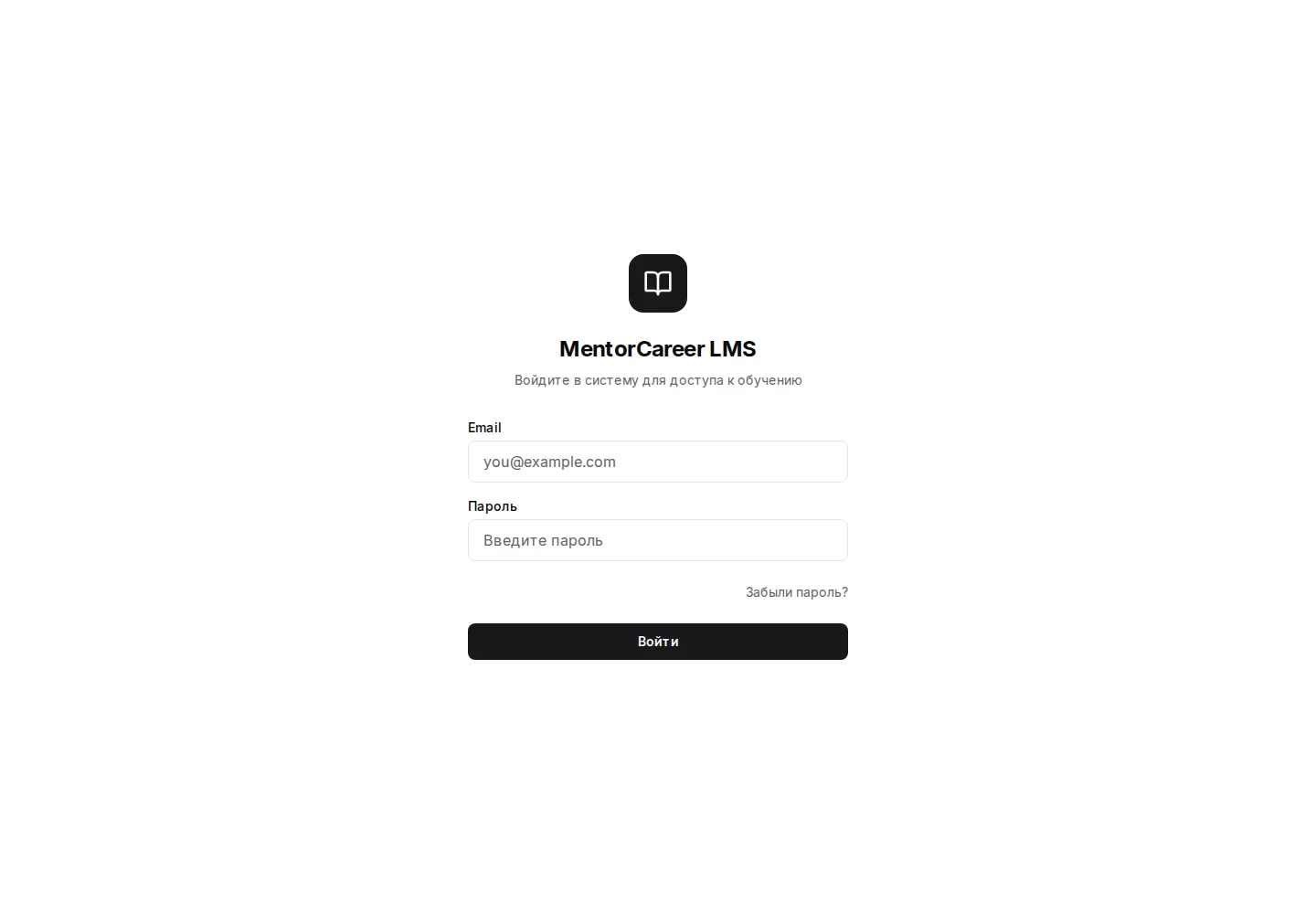
Используйте тот адрес, на который получили приглашение. Это ваш логин.
Введите пароль, который задали по приглашению, и нажмите «Войти».
Нажмите «Забыли пароль?», введите email и запросите ссылку. Затем задайте новый пароль и вернитесь на вход.
После приглашения
В письме нажмите «Задать пароль». На открывшейся странице заполните «Новый пароль» и «Подтвердите пароль», затем нажмите «Установить пароль». Используйте длинный уникальный пароль.
Если письмо не пришло
Проверьте папку «Спам» и правильность адреса. Сообщение на странице восстановления не подтверждает доставку письма. Если письма нет, обратитесь к администратору, который выдал доступ.
Осмотритесь: всё обучение в одном месте
После входа открывается дашборд. Здесь собран ваш прогресс, а меню слева помогает перейти к теории, практике и личным материалам.
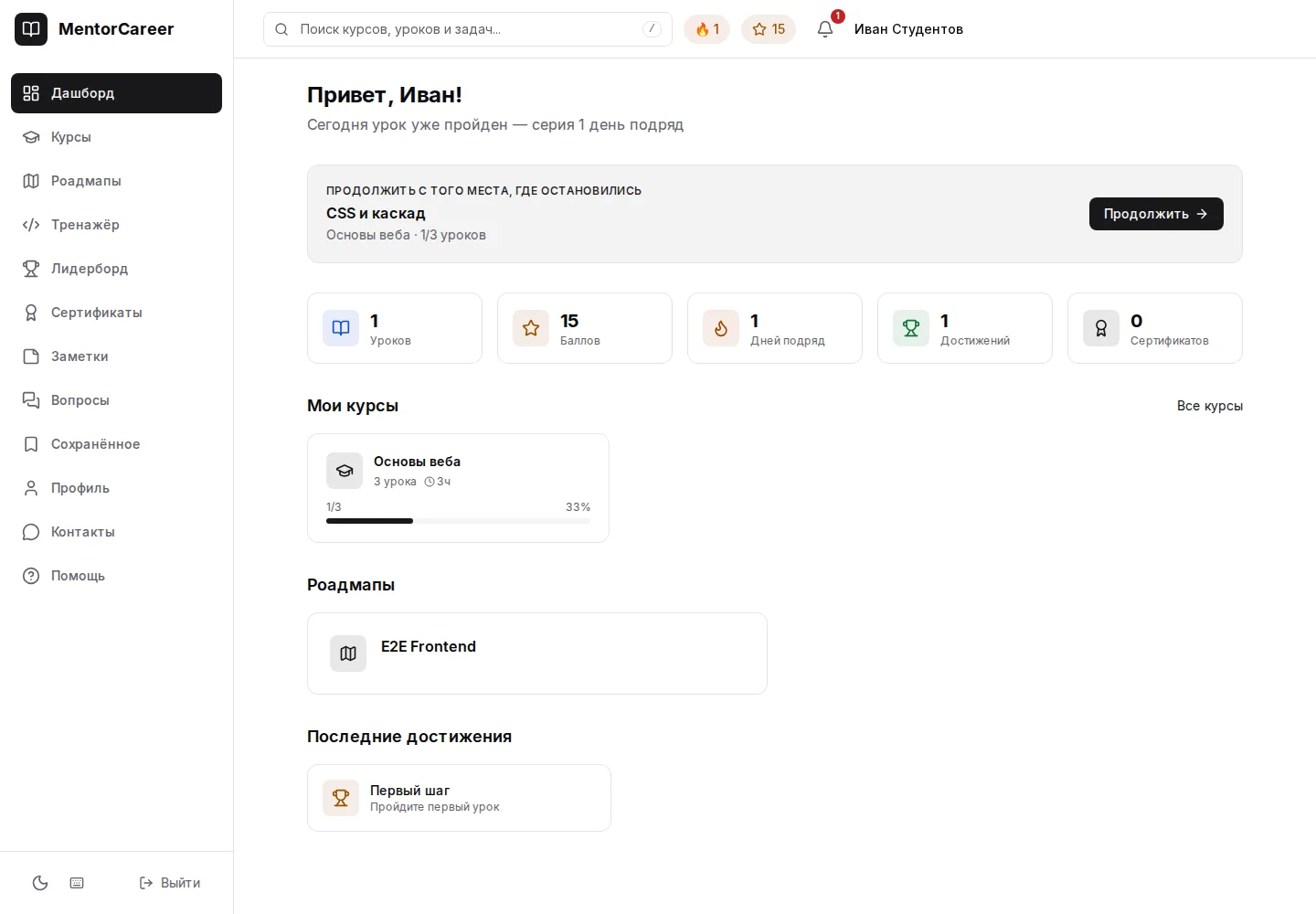
Теория и практика
Курс — последовательность уроков. Роадмап объединяет курсы в учебный маршрут. Тренажёр помогает закрепить знания отдельными задачами с проверкой кода.
Личные материалы
«Заметки» — ваши записи к урокам. «Сохранённое» — закладки уроков и задач. «Вопросы» — ваши обсуждения с ментором. «Профиль» — активность и достижения.
Поймите, что изучать и в каком порядке
Откройте «Роадмапы» и выберите свой маршрут. Темы связаны между собой: карта помогает увидеть весь путь, а список — спокойно пройти его по этапам.
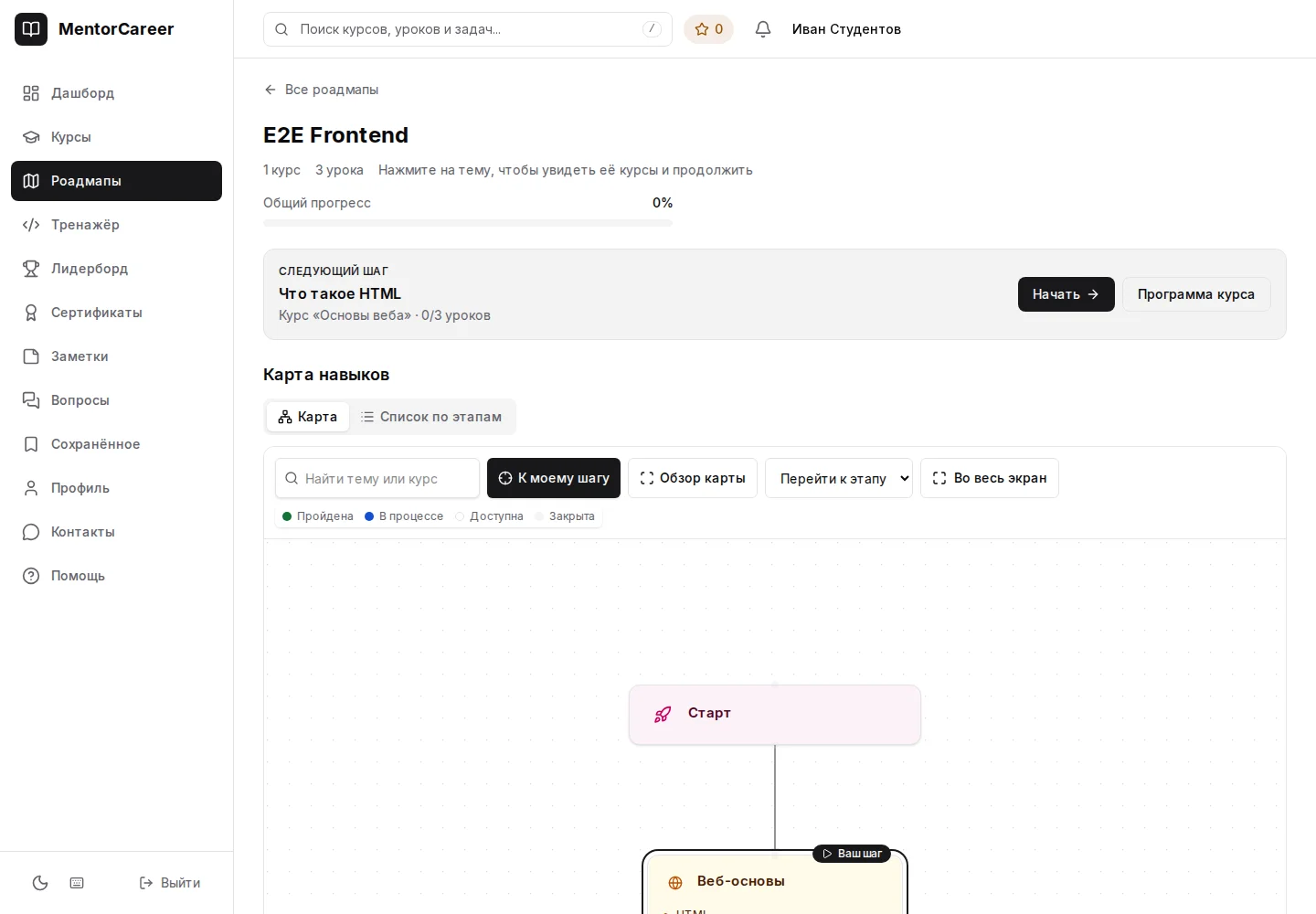
В верхнем блоке нажмите «Начать» или «Продолжить». «Программа курса» позволяет сначала посмотреть содержание.
Переключайтесь между «Карта» и «Список по этапам». На узком экране по умолчанию открывается список, если ранее не выбран другой вид.
Выберите тему: в панели появятся описание, входящие подтемы, курсы и прогресс. Откройте доступный курс и перейдите к уроку.
Как ориентироваться на карте
Ищите тему или курс через поиск карты. «К моему шагу» возвращает к текущей точке обучения, «Обзор карты» показывает весь маршрут. Карту можно приблизить и открыть во весь экран.
Когда выбрать список
Если карта кажется слишком большой, выберите «Список по этапам». Он показывает те же учебные темы в последовательном виде. Выбранный способ просмотра запоминается в этом браузере.
Найдите курс и откройте первый урок
В разделе «Курсы» можно искать по названию и отбирать материалы по прогрессу. Внутри курса есть программа, разделы и переход к следующему непройденному уроку.
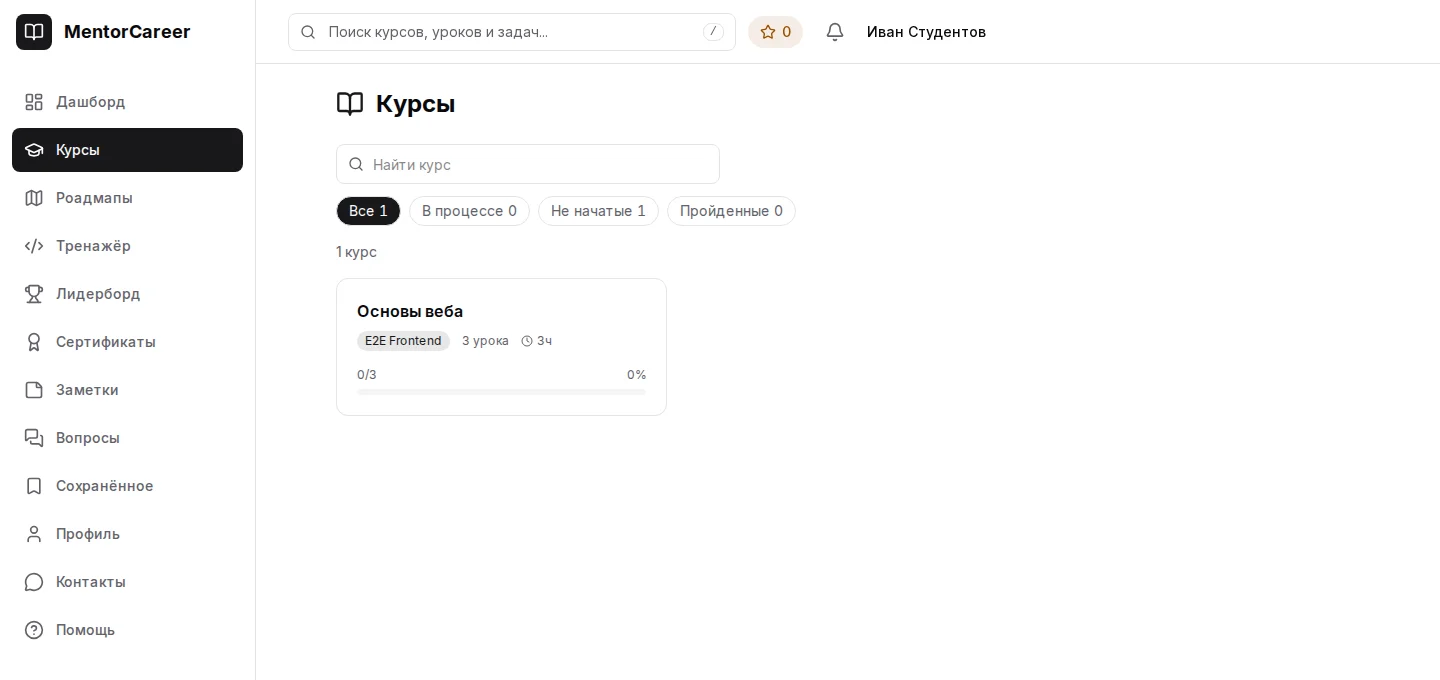
Введите название в поле «Найти курс». Если доступно несколько роадмапов, можно дополнительно выбрать учебный маршрут.
Используйте «Все», «В процессе», «Не начатые» или «Пройденные», чтобы увидеть нужную часть каталога.
Выберите карточку курса. Нажмите «Начать» или «Продолжить» либо раскройте раздел программы и выберите урок.
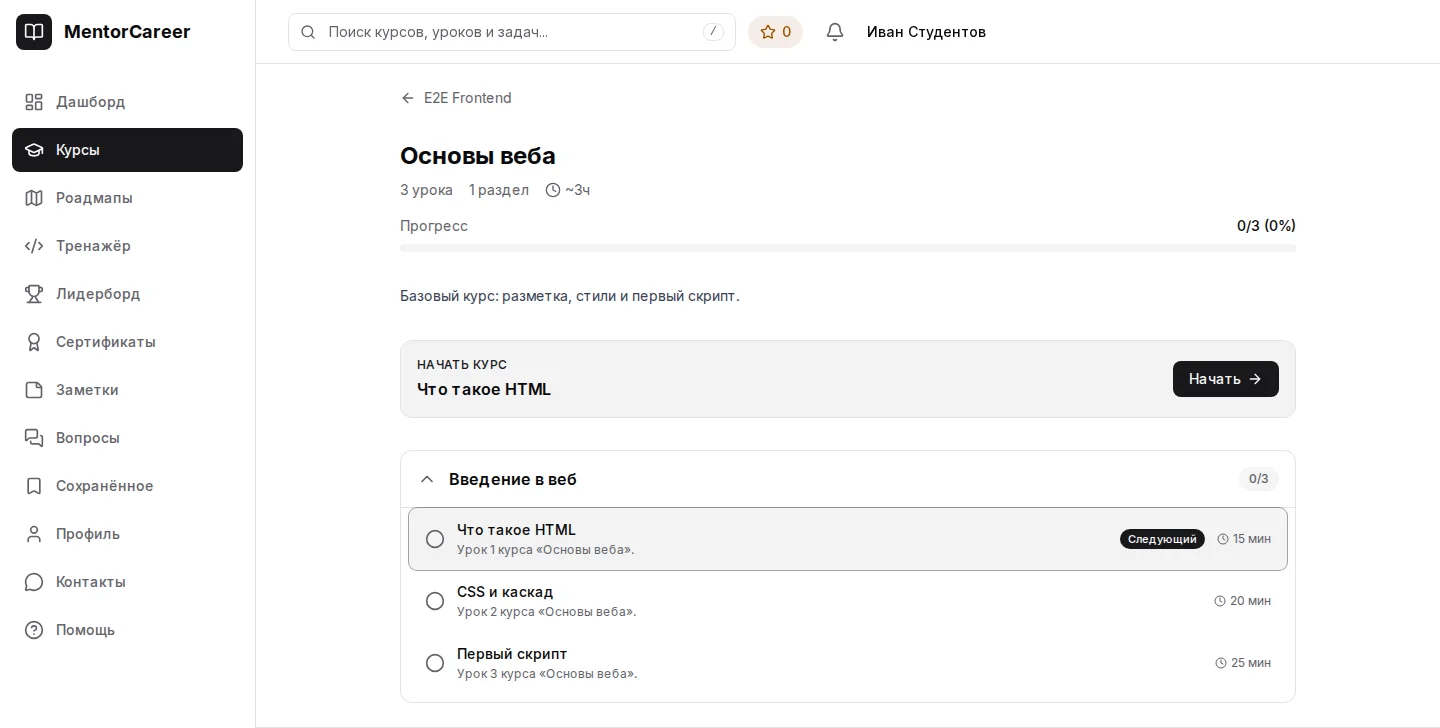
Курс разбит на разделы
Раскройте раздел, чтобы увидеть список уроков. Это удобно, если хотите вернуться к определённой теме. Кнопка «Продолжить» ведёт к следующему непройденному уроку.
Если не знаете, с чего начать
Вернитесь к роадмапу: он подсказывает порядок курсов. Каталог удобен для поиска и повторения, а маршрут — для последовательного обучения.
Изучите материал и отметьте результат
На странице урока расположены учебные материалы, заметки, отметка завершения и вопросы. Не торопитесь переходить дальше: сохраните главное и проверьте, что тема понятна.
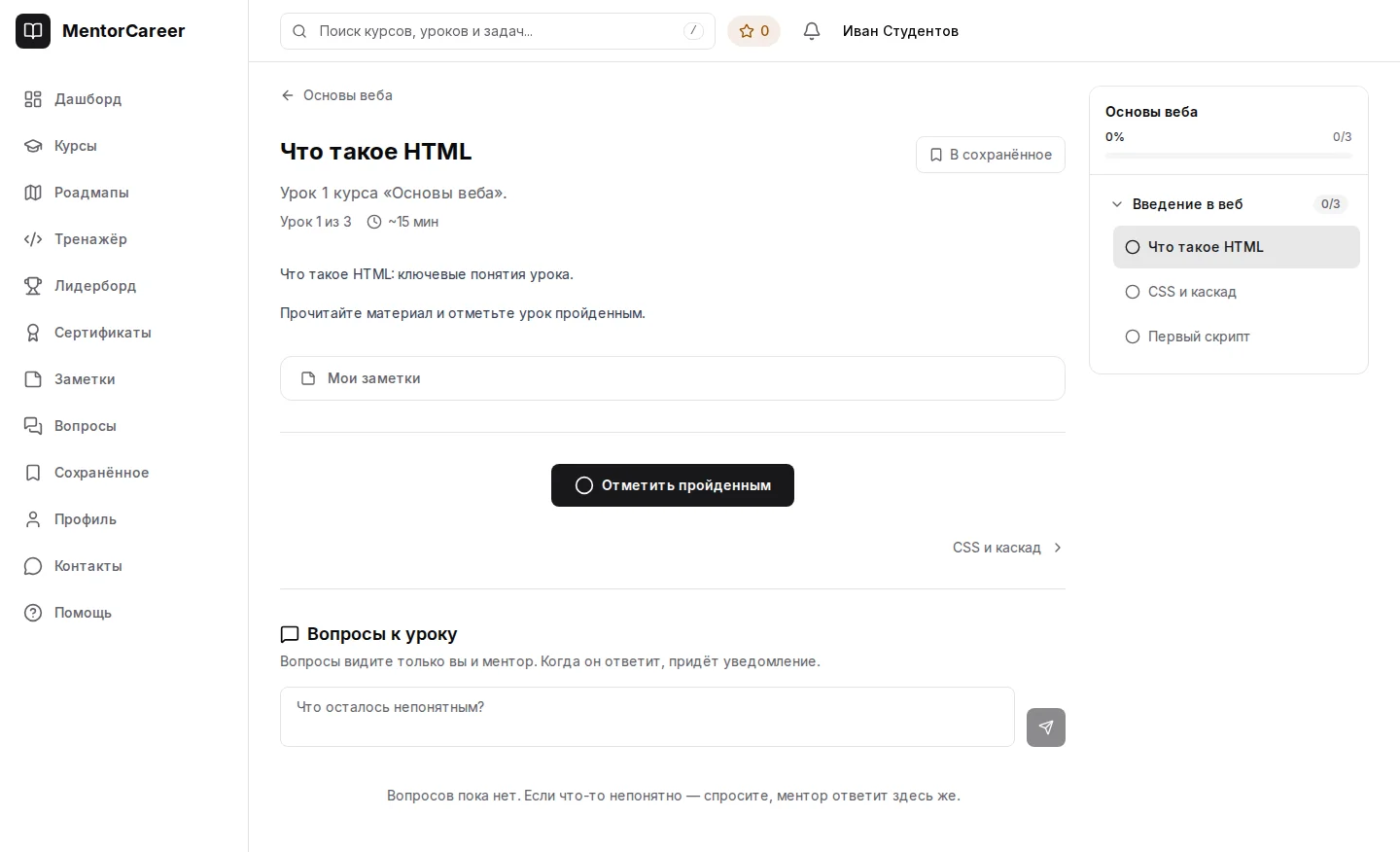
Прочитайте текст и посмотрите видео, если оно есть. Урок может также содержать ссылки, файлы и другие учебные блоки.
После изучения нажмите «Отметить пройденным». Надпись изменится на «Урок пройден». Просмотр видео сам по себе не ставит отметку.
Используйте переход к следующему уроку. Вернуться к предыдущему можно через соседнюю ссылку или программу курса.
Если в уроке есть видео
Выберите удобную скорость в плеере. Позиция просмотра запоминается в текущем браузере. Надпись «Продолжили с …» показывает восстановленную позицию; «С начала» позволяет начать заново.
Удобная навигация
На компьютере клавиши ← и → открывают соседние уроки. Они не переключают урок, когда вы вводите текст в поле или редакторе. Программа курса остаётся ещё одним способом навигации.
Сохраните важное. Спросите о непонятном
Заметки помогают собрать собственный конспект. Закладки — быстро вернуться к материалу. Вопросы к уроку позволяют обсудить конкретную тему с ментором.
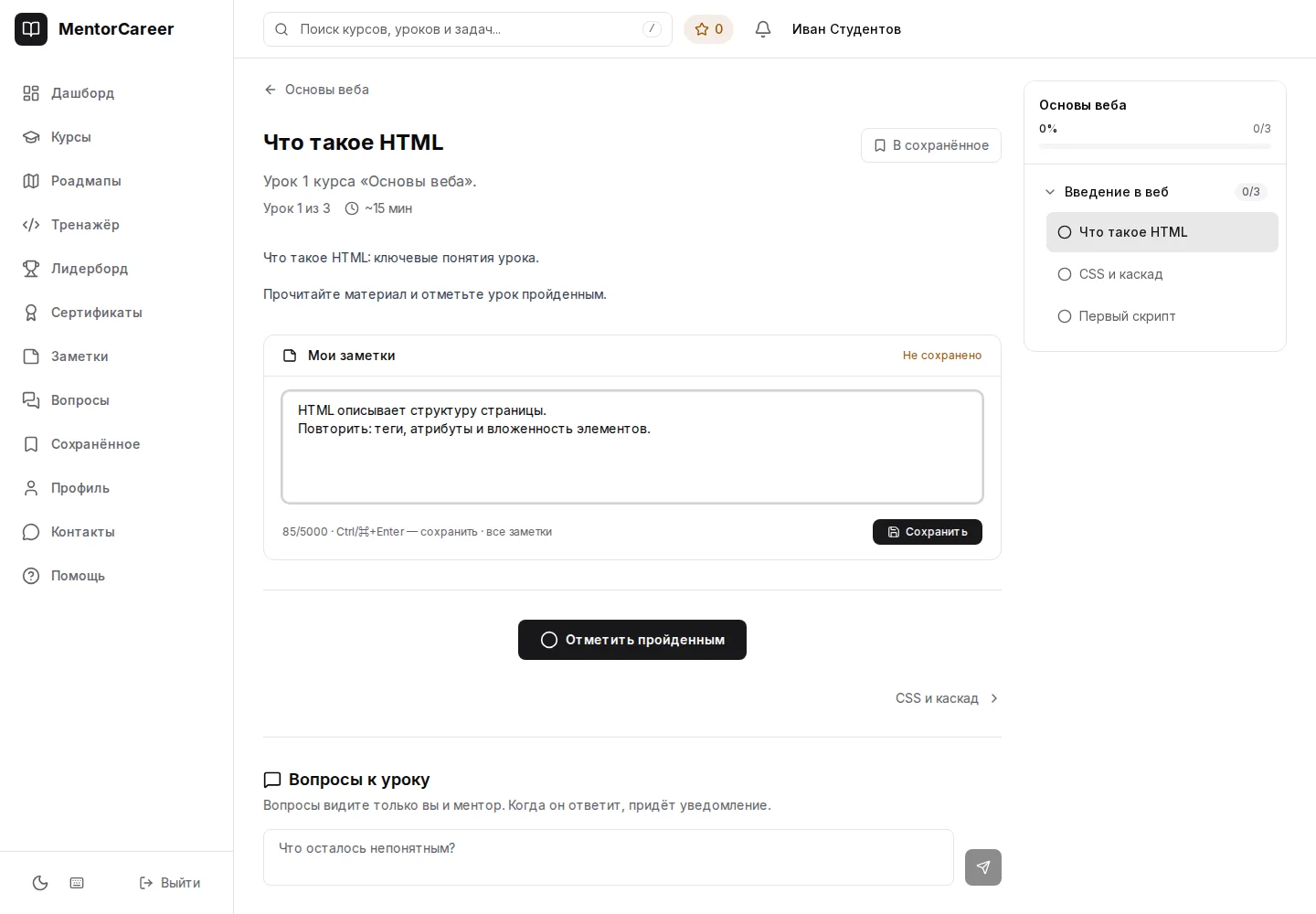
Откройте «Мои заметки», введите текст и нажмите «Сохранить». Ctrl/⌘+Enter внутри поля делает то же самое. «Не сохранено» означает, что изменения ещё не записаны.
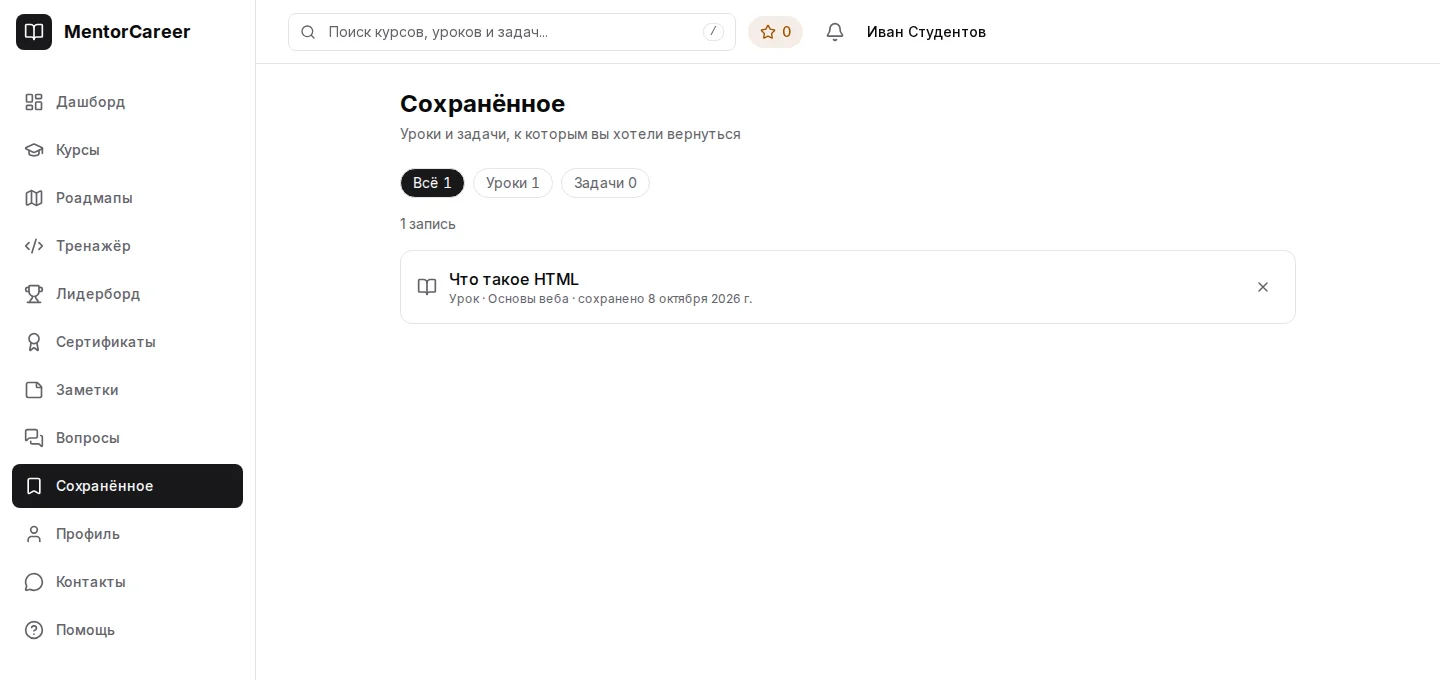
Кнопка «В сохранённое» добавляет урок или задачу в личный список. Повторное нажатие на «В сохранённом» удаляет закладку.
Ниже найдите «Вопросы к уроку», опишите, что осталось непонятным, и нажмите кнопку отправки. Вопрос видите только вы и ментор.
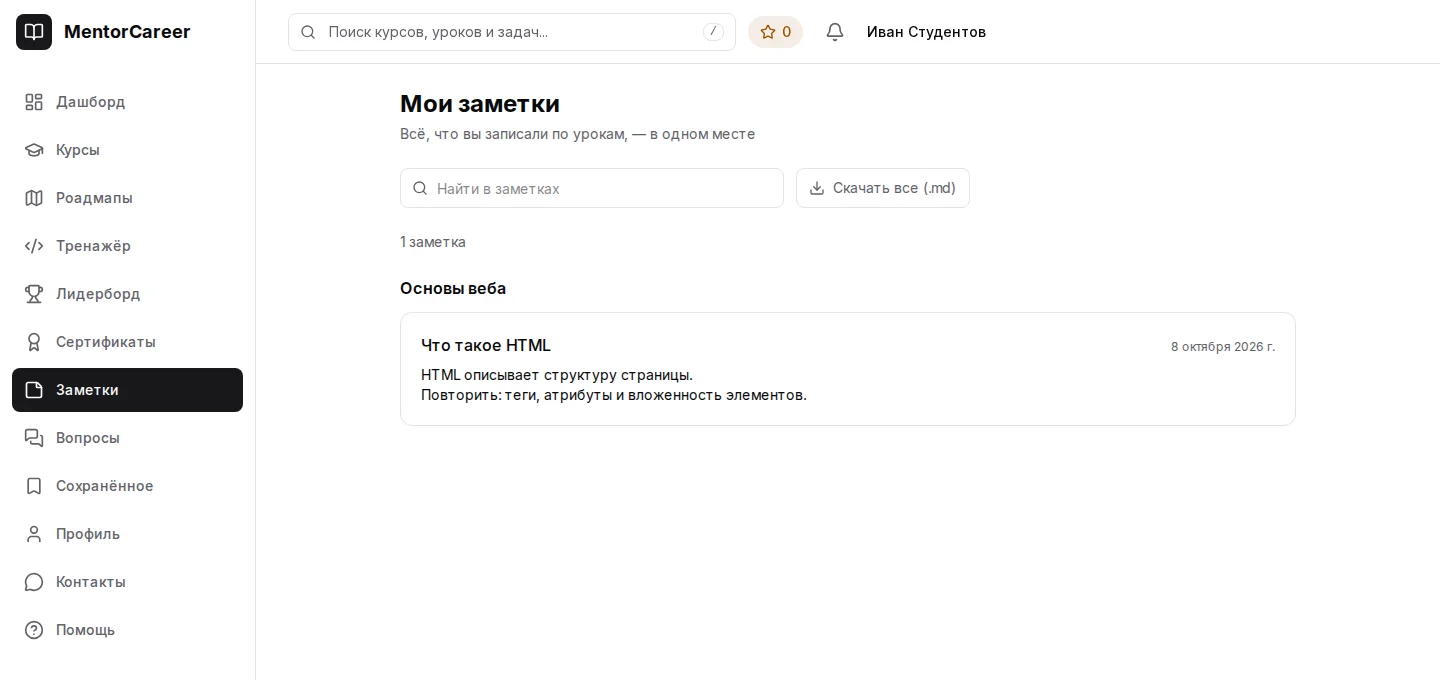
Заметки к видео
Если в уроке есть видео, кнопка «Вставить время видео» добавляет текущую отметку времени. Потом можно нажать на отметку и перейти к этому моменту. Заметка вмещает до 5000 символов.
Соберите конспект
В разделе «Заметки» ищите нужную запись по тексту, переходите к её уроку или используйте «Скачать все (.md)». Для продолжения обсуждения откройте свой вопрос и нажмите «Уточнить».
Напишите код, проверьте и отправьте решение
Откройте «Тренажёр», выберите тему и задачу. В каталоге «Все задачи» можно отбирать их по языку, сложности и статусу. У каждой задачи есть условие, редактор и результаты проверки.
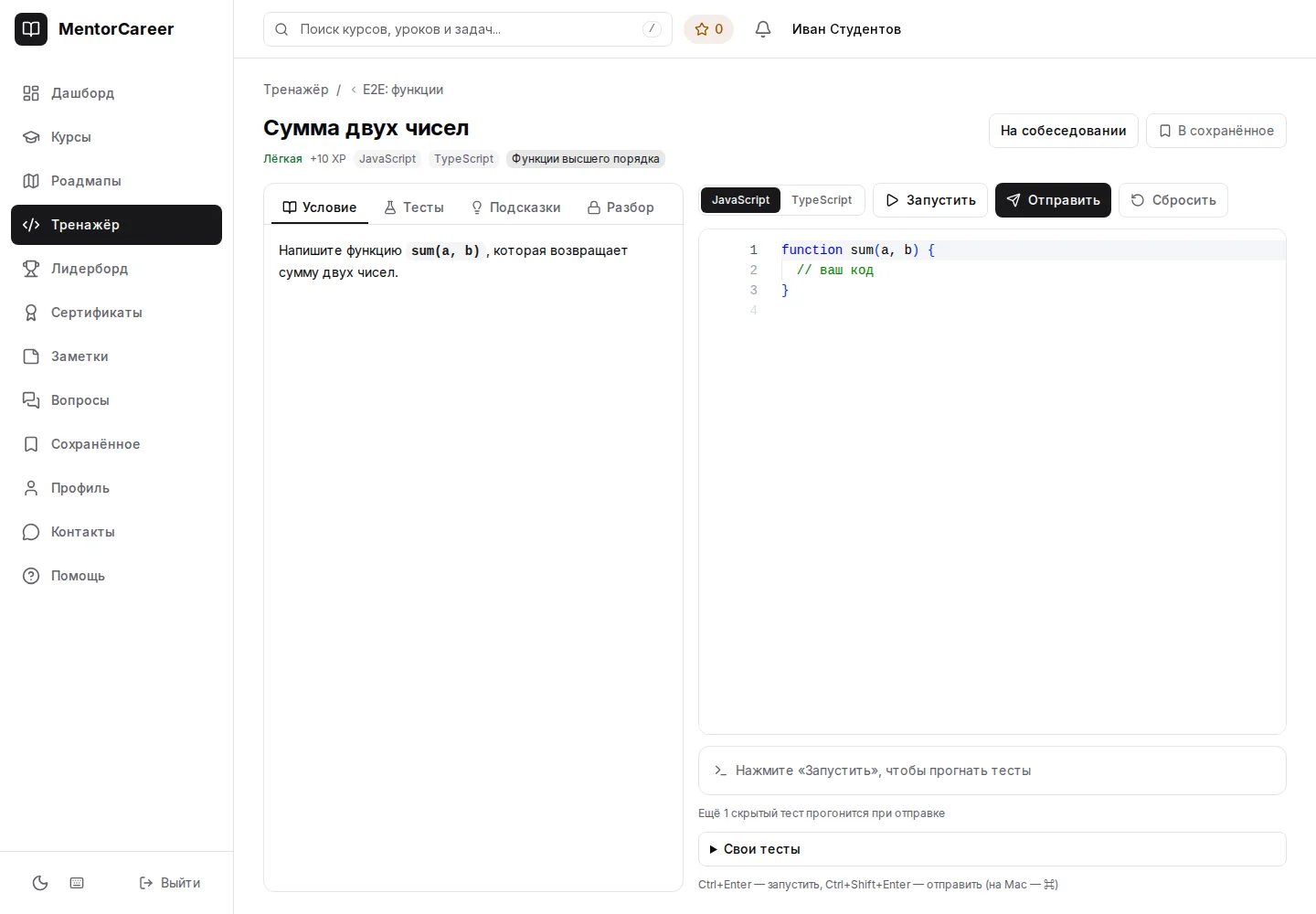
Начните с вкладок «Условие» и «Тесты». Обратите внимание на ожидаемый результат и ограничения, затем напишите решение в редакторе.
Кнопка выполняет публичные тесты в браузере. Если тест не проходит, сравните «Вызов», «Ожидалось» и «Получено», исправьте код и повторите.
Отправьте решение на сервер. Он проверит и публичные, и скрытые тесты. При успехе появится «Задача решена!» и обновится ваш прогресс.
Проверить публичные тесты и исправить ошибки
Ctrl / ⌘ + EnterПройти серверную проверку и получить зачёт
Ctrl / ⌘ + Shift + EnterЕсли застряли
При наличии вкладки «Подсказки» открывайте подсказки по очереди. «Разбор» становится доступен после успешной сдачи или пяти неудачных отправок. Запуски в браузере не считаются такими отправками.
Собственные примеры
В «Свои тесты» нажмите «Добавить свой тест», задайте аргументы и ожидаемый результат выражениями JavaScript. Они проверяются при запуске и помогают исследовать крайние случаи; проверки платформы остаются обязательными.
Черновик и сброс
Код запоминается в текущем браузере отдельно для каждой задачи и языка. Он не переносится автоматически на другое устройство. «Сбросить» возвращает стартовый шаблон и очищает показанные результаты.
Как читать ошибки
«Код не компилируется» — проверьте синтаксис и типы. «Ошибка выполнения» — проверьте проблемный вызов. «Превышен лимит времени» — ищите бесконечный цикл или слишком медленный алгоритм. При провале скрытых тестов проверьте крайние значения.
Проверьте, что уже получилось
Прогресс по курсам виден в каталоге и роадмапе. В профиле собраны пройденные уроки, баллы, достижения и активность. Это помогает видеть результат регулярных занятий.
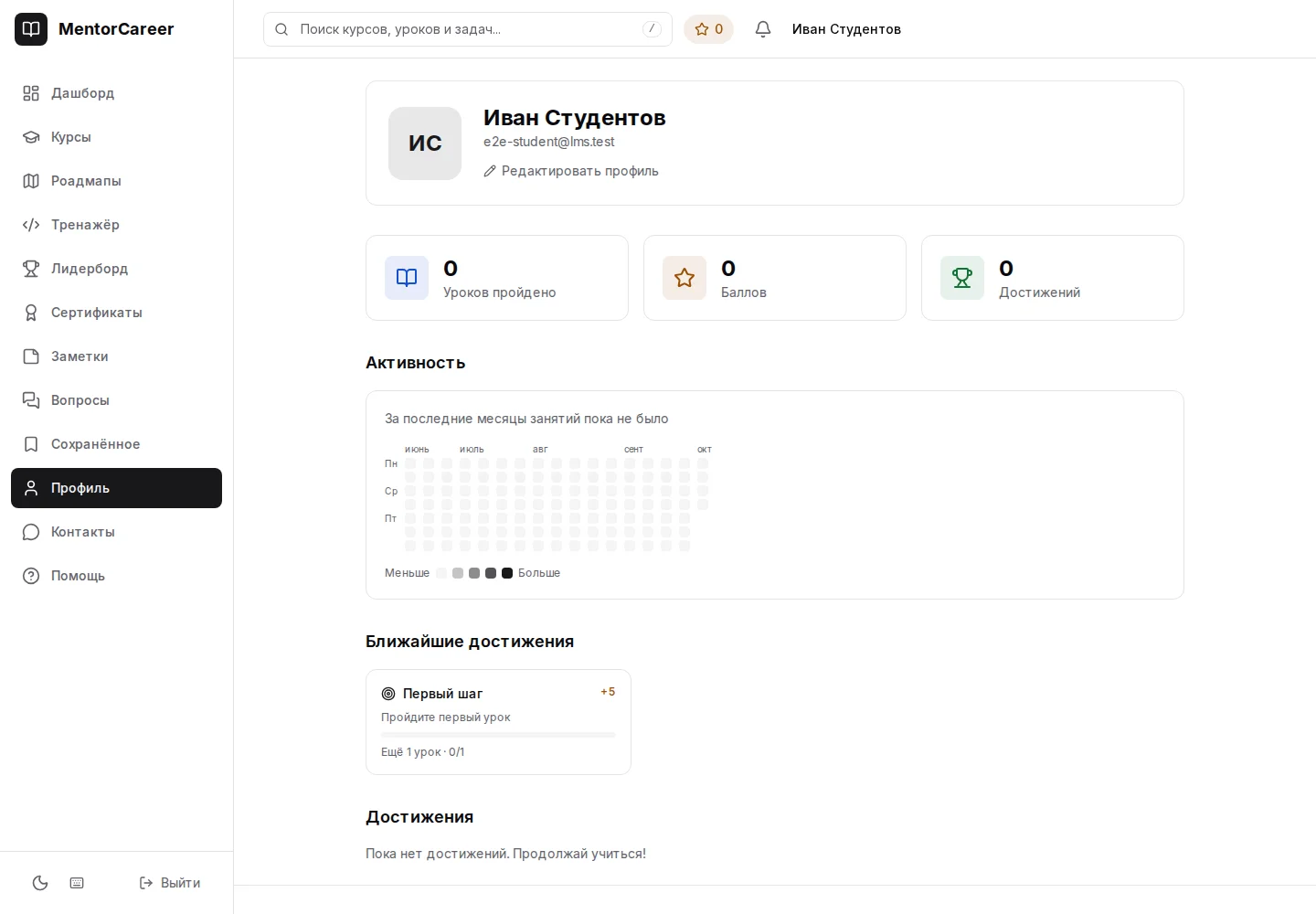
Откройте «Профиль». В верхней части страницы видны пройденные уроки, баллы и число достижений.
Блок «Активность» показывает учебную активность по дням. Ниже можно посмотреть ближайшие достижения.
После завершения всех опубликованных уроков курса откройте «Сертификаты». Выберите карточку, чтобы открыть документ.
Настройте профиль
Через «Редактировать профиль» можно изменить аватар и текст «О себе», затем нажать «Сохранить». Изменение email или пароля на этом экране не предусмотрено.
Если прогресс не изменился
Проверьте, что урок отмечен пройденным или решение успешно отправлено на сервер. Открытая страница, просмотр видео и запуск публичных тестов не заменяют эти действия.
Продолжайте учиться на небольшом экране
На телефоне навигация адаптируется: основные разделы доступны снизу, остальные — через «Ещё». Уроки, заметки и вопросы остаются доступными.
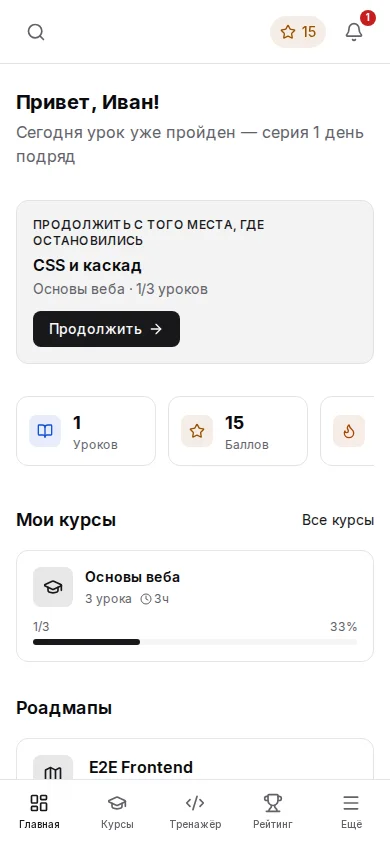
Переключайтесь между основными учебными разделами через панель внизу экрана.
Нажмите «Ещё» справа в нижней панели. Откроется полное меню со всеми разделами.
Откройте курс или роадмап и продолжите урок. Для подробной работы с картой удобно включить «Список по этапам».
Один аккаунт — несколько устройств
Отметки пройденных уроков и успешно сданных задач связаны с аккаунтом. А локальный черновик кода, выбранный вид карты и позиция видео могут отличаться между браузерами.
Выберите подходящий способ задать вопрос
Для вопроса о материале используйте обсуждение под уроком. Для проблемы с работой платформы откройте «Помощь» и отправьте сообщение через «Обратную связь».
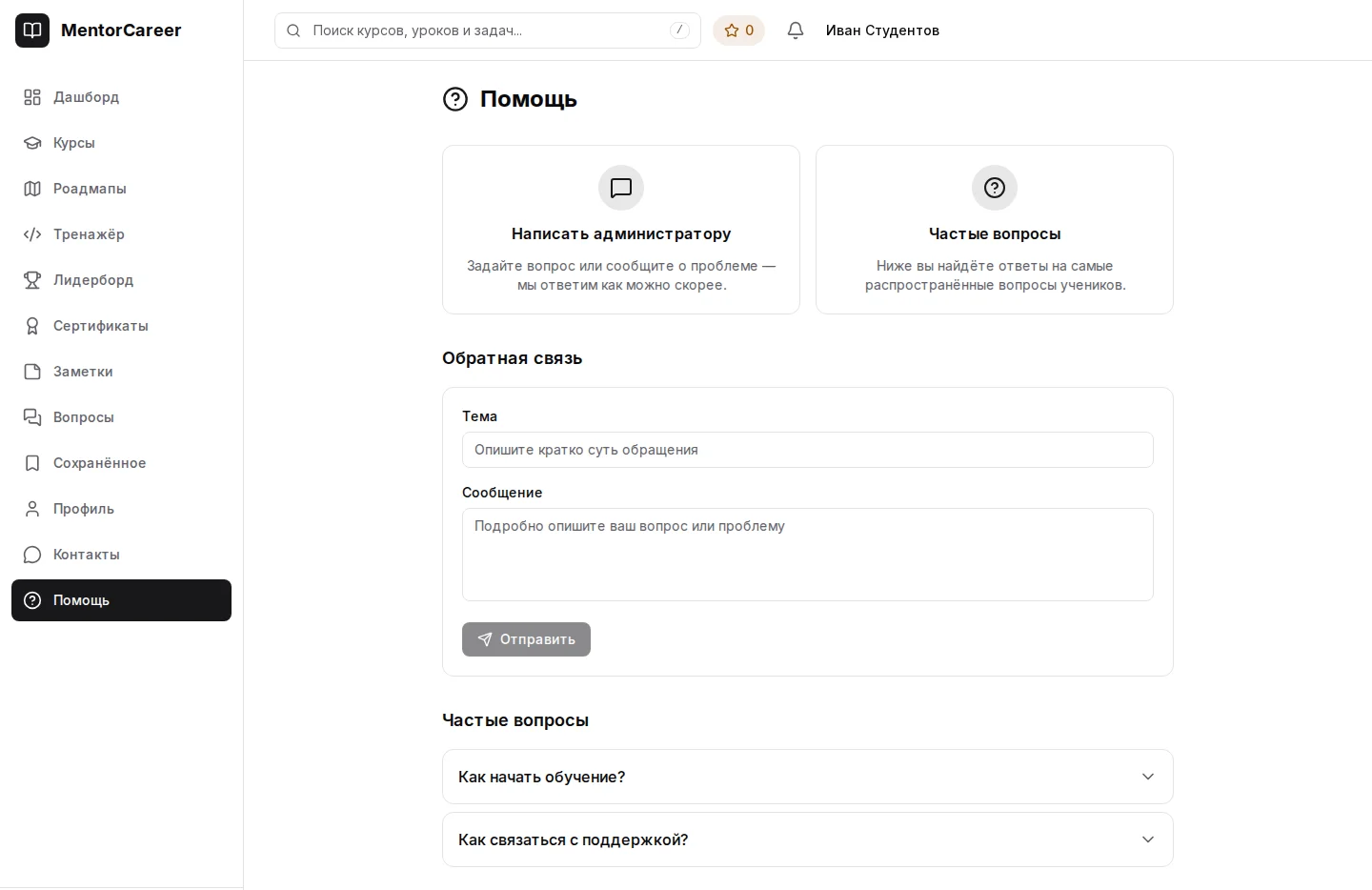
В поле «Тема» коротко назовите проблему: например, «Не запускается видео в уроке».
В «Сообщении» укажите название урока или задачи, устройство, браузер, ваши действия и точный текст ошибки. Не отправляйте пароли.
Нажмите «Отправить» и дождитесь надписи «Сообщение отправлено». Если показана ошибка, сообщение могло не уйти — попробуйте ещё раз.
Что написать в сообщении
«Урок: [название]. Открываю с телефона в [браузер]. Нажимаю воспроизведение, вижу [текст ошибки]. Повторяется после обновления страницы». Такое описание помогает быстрее найти причину.
Сначала проверьте частые вопросы
На странице «Помощь» есть ответы на типовые вопросы платформы. Ниже в этой инструкции собраны подсказки по входу, прогрессу и тренажёру.
Меньше кликов, больше внимания к материалу
На компьютере эти сочетания помогают быстрее искать, переходить между уроками и проверять код.
Если что-то осталось непонятным
Ответы на вопросы, которые чаще всего возникают в начале обучения.
Где зарегистрироваться?
Самостоятельной регистрации нет. Аккаунт создаёт администратор. Используйте письмо-приглашение и кнопку «Задать пароль». Если приглашения нет, обратитесь к тому, кто предоставил вам доступ.
Я посмотрел видео, но урок не отмечен. Почему?
Просмотр видео не завершает урок автоматически. Нажмите «Отметить пройденным» после изучения материала. На кнопке появится «Урок пройден».
Тесты зелёные, а задача не засчитана?
«Запустить» проверяет публичные тесты в браузере. Для зачёта нажмите «Отправить»: сервер проверит решение, в том числе на скрытых тестах. Прогресс обновляется после успешной отправки.
Почему недоступен разбор задачи?
Разбор становится доступен после успешной сдачи или пяти неудачных отправок на сервер. Запуски в браузере не заменяют эти отправки.
Где мои заметки и сохранённые уроки?
Заметки собраны в разделе «Заметки». Закладки уроков и задач — в разделе «Сохранённое». Для вопроса по материалу используйте обсуждение под уроком; ваши вопросы собраны в разделе «Вопросы».
Можно ли учиться с телефона?
Да. На телефоне основные разделы доступны через нижнюю навигацию и меню. Изучать уроки можно на мобильном устройстве, а писать и проверять код удобнее на компьютере.
Что делать, если не приходит письмо восстановления?
Проверьте адрес и папку «Спам». Для неизвестного адреса страница тоже показывает сообщение об отправке. Если письма нет, обратитесь к администратору доступа. Повторный запрос сам по себе не гарантирует доставку.
Когда появится сертификат?
После завершения всех опубликованных уроков курса. Откройте раздел «Сертификаты». Выполнение отдельных задач тренажёра не заменяет прохождение уроков курса.
Готовы к первому занятию?
Отметьте действия, которые уже сделали. Этот список — ваша памятка в текущем браузере.
Выполнено 0 из 6
Открыть платформу и начать